モニター選びはGPUの仕事量から逆算する — 解像度・リフレッシュレート・端子の確認手順
モニターの解像度とリフレッシュレートは、GPUが1秒に描く画素の量を決める。フルHD・WQHD・4Kの画素数の差、Hzごとの1フレームの持ち時間、RTX 50シリーズの公式出力仕様、G-SYNCとWindows設定の確認手順を一次情報で整理する。
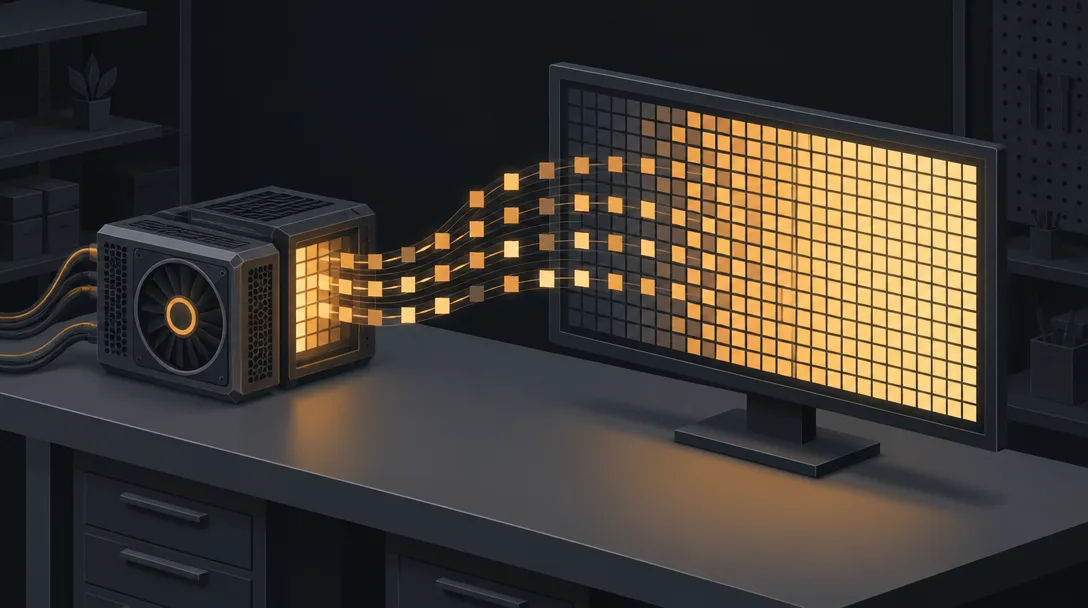
モニターは「見る道具」である前に、GPUへの発注書だ。解像度とリフレッシュレートを上げるほど、GPUが1秒に描く画素の量は掛け算で増える。
現場でいえば、モニターは施主の要求仕様に近い。仕上げの面積と工期を決めるのは施主で、それをこなす職人の人数は後から決まる。広い面積を短い工期で、と言われたら、人を増やすしかない。
GPUも同じだ。先にモニターを決めると、必要なGPUの格が決まってしまう。だからこの記事では、モニターを「GPUの仕事量」として読む手順をまとめる。
俺は複数のモニターを並べて比べたわけではない。数値はNVIDIA・VESA・Microsoftの公式情報と、解像度から計算できる値だけで組む。
解像度とリフレッシュレートが、GPUの仕事量を決める
GPUが1秒間にやる仕事は、ざっくり「1枚の画素数」×「1秒に描く枚数」で決まる。解像度が前者、リフレッシュレートが後者の上限側を決める。
左の枠を見てほしい。画素数は解像度の掛け算なので、計算で出せる。
| 解像度 | 画素数(計算値) | フルHD比 |
|---|---|---|
| フルHD(1920×1080) | 約207万 | 1倍 |
| WQHD(2560×1440) | 約369万 | 約1.78倍 |
| 4K(3840×2160) | 約829万 | 4倍 |
4KはフルHDのちょうど4倍の面積を塗る。同じGPUで同じ設定なら、仕事量は単純に重くなる。
右の棒は、1フレームにかけられる時間だ。モニターが1秒に60回書き換えるなら、1回あたり約16.7ms。144Hzなら約6.9ms、240Hzなら約4.2ms(いずれも1000ms÷Hzの計算値)。毎回の書き換えに新しい1枚を間に合わせたいなら、GPUはこの時間内に描き終える必要がある。
FPSとHzは別物: 合わないと何が起きるか
NVIDIAの解説記事は、FPSを「GPUがフレームを完成させる速さ」、Hzを「ディスプレイが完成したフレームを表示する速さ」と説明している。この2つは独立していて、GPUはモニターより速くも遅くも描ける(出典: NVIDIA「Why Does High FPS Matter For Esports?」)。
同じ記事によると、V-SYNCを切った状態で両者がずれると、画面に違うフレームが同時に映り、横に裂けたような「ティアリング」が起きる。記事は、性能を出すにはFPSとHzの両方が高いのが望ましいとしている。
つまり、240Hzのモニターを買っても、GPUが60FPSしか出せないなら、モニターの能力は余る。逆に、GPUが200FPS出せても60Hzのモニターなら、表示は1秒60回までだ。発注書と職人の人数は、釣り合わせて初めて意味がある。
G-SYNC: ずれを吸収する仕組み
このずれを埋めるのが可変リフレッシュレート(VRR)だ。NVIDIAの公式ページでは、G-SYNC対応モニターを3つに分けている。
- G-SYNC ULTIMATE: 最上位のNVIDIA G-SYNCプロセッサを搭載し、HDRや低遅延を打ち出す区分
- G-SYNC: NVIDIA G-SYNCプロセッサを搭載した区分
- G-SYNC Compatible: NVIDIAのプロセッサは載っていないが、NVIDIAの検証を受け、ティアリングやスタッタリングのないゲーミングの基本機能を持つ区分
RTX 5060・5070ファミリーの公式仕様表には、G-SYNC対応と書かれている。モニターを選ぶときは、製品ページで上の区分のどれに当たるかを確認すればいい(出典: NVIDIA G-SYNCモニター公式ページ)。
RTX 5060・5070の出力仕様と、端子の確認
次は搬入口の話だ。GPUが描けても、ケーブルと端子の帯域が足りなければモニターまで届かない。
| DisplayPort | HDMI | 最大(公称) | 同時出力 | |
|---|---|---|---|---|
| RTX 5060 / 5060 Ti | 2.1b(UHBR20)×3 | 2.1b×1 | DSCで4K 480Hz、または8K 165Hz | 最大4画面 |
| RTX 5070 / 5070 Ti | 2.1b(UHBR20)×3 | 2.1b×1 | DSCで4K 480Hz、または8K 165Hz | 最大4画面 |
出典: NVIDIA公式 RTX 5060ファミリー、RTX 5070ファミリーの仕様表(2026-09-17閲覧)。
RTX 5060ファミリーのページの脚注では、HDMI 2.1bはDSC・ゲーミングVRR・HDRで最大4K 480Hzまたは8K 120Hzとされている。マルチモニターは、4K 165Hzなら独立した4画面、DSCで4K 360Hzや8K 100Hzといった高い設定では2画面という書き方だ。
公称の上限はかなり高い。現実に効いてくるのはケーブル側だ。VESAは、DisplayPortのUHBR20は4レーン使って最大80Gbpsの帯域とし、認証済みのDP80パッシブケーブルは約1m、2025年1月に発表したDP80LLアクティブケーブルなら最大3mまで対応するとしている(出典: VESA 2025年1月6日発表)。
高リフレッシュの4Kを狙うなら、モニターとGPUの端子の世代に加えて、ケーブルの認証と長さも確認しておく。机の配置で1mを超えて引き回すなら、特に効いてくる。
二刀流の目線: どの組み合わせを基準にするか
ここからは組み合わせの考え方だ。NVIDIAはRTX 5070ファミリーの性能比較を「1440p、最大設定」の条件で載せている。公式が性能を示す物差しとしてWQHDを置いている、という読み方ができる。
ただ、どのGPUで何FPS出るかはゲームと設定で大きく変わる。だからこの記事では断定しない。順番だけ決める。
- 遊ぶゲームと、そのゲームで欲しいFPSを決める
- 欲しいFPSに見合うHzのモニターを選ぶ(FPSが届かないHzは余る)
- 解像度を上げるほど仕事量が増えるので、同じFPSを保つにはGPUの格が上がる
仕事量を軽くする手段として、NVIDIAはDLSSを挙げている。公式ページによると、DLSS超解像度はAIで低解像度の入力から高解像度のフレームを出力する技術で、RTX 50シリーズのマルチフレーム生成は、レンダリングしたフレームごとに最大5フレームを生成するとされる(出典: NVIDIA DLSS公式ページ)。対応はゲーム側に依存するので、遊ぶタイトルが対応しているかは確認が要る。
AI開発の面では、モニターの解像度はGPUの格よりもVRAMの話と切り分けて考えたほうがいい。ローカルLLMや画像生成で効くのはVRAMの量で、ここはRTX 5060と5070のVRAM比較や5070と5070 Tiの比較で整理した。コードやドキュメントを並べる用途なら、解像度とHzより画面の広さと文字の読みやすさが効く。4画面まで出せるのは、この用途には素直にありがたい。
買ったあとの設定: Windowsで確認する2か所
モニターを繋いだら、Windowsの設定が狙った値になっているかを確認する。高Hzのモニターでも、設定が60Hzのままなら意味がない。
- 解像度: 設定 > システム > ディスプレイ の「ディスプレイの解像度」。Microsoftは「(推奨)」と付いた値を使うのが通常は最適とし、推奨より低い解像度では文字が鮮明でなくなる場合があると説明している。文字が小さすぎるときは、解像度ではなく同じ画面の「スケール」で調整する
- リフレッシュレート: 設定 > システム > ディスプレイ > ディスプレイの詳細設定 の「リフレッシュ レートの選択」。表示される選択肢はディスプレイの対応状況によって変わる。VRR対応ディスプレイなら、多くの人気タイトルは自動でVRRを使うので手動変更が要らない場合がある、とされている
Windows 11の動的リフレッシュレート(DRR)は、VRRと120Hz以上に対応したディスプレイが条件と書かれている(出典: Microsoft サポート)。
段取り八分でいえば、この確認までが据え付けだ。
まとめ: モニターから逆算して、GPUを選ぶ
- 解像度は1枚の面積。WQHDはフルHDの約1.78倍、4Kは4倍
- Hzは1秒の枚数の上限。144Hzなら1枚あたり約6.9ms
- GPUの仕事量はその掛け算。FPSが届かないHzは余る
- RTX 5060・5070ファミリーの公称出力は高いので、ケーブルの認証と長さを先に見る
- AI用途の効きどころはVRAM。モニターとは別の軸で選ぶ
GPUの格とVRAMを一緒に見るなら、今週のセール機をVRAM基準で仕分けた表が早い。ゲームとAIの両方で並べた二刀流ランキング、電源側の確認はGPU換装と電源容量の記事、全体の考え方はゲーミングPCの選び方にまとめてある。
最強の画面より、GPUが描き切れる画面。発注書は、職人の人数を見てから書く。
※本記事はNVIDIA・VESA・Microsoftの公開情報と、解像度から計算した値に基づく解説です。筆者によるモニターの比較・計測は含みません。実際のフレームレートはゲームや設定、構成によって変わるため、購入前に各メーカーの仕様を確認してください。
出典
- NVIDIA「GeForce RTX 5060 ファミリー」仕様: https://www.nvidia.com/ja-jp/geforce/graphics-cards/50-series/rtx-5060-family/
- NVIDIA「GeForce RTX 5070 ファミリー」仕様: https://www.nvidia.com/ja-jp/geforce/graphics-cards/50-series/rtx-5070-family/
- NVIDIA「G-SYNC モニター」: https://www.nvidia.com/ja-jp/geforce/products/g-sync-monitors/
- NVIDIA「DLSS」: https://www.nvidia.com/ja-jp/geforce/technologies/dlss/
- NVIDIA「Why Does High FPS Matter For Esports?」(2019-12-03): https://www.nvidia.com/en-us/geforce/news/what-is-fps-and-how-it-helps-you-win-games/
- VESA「VESA to Update DisplayPort 2.1 with New Active Cable Specification for Up to 3X Longer DP80 Cables」(2025-01-06): https://vesa.org/press/vesa-to-update-displayport-2-1-with-new-active-cable-specification-for-up-to-3x-longer-dp80-cables/
- Microsoft サポート「Windows でモニターのリフレッシュ レートを変更する」: https://support.microsoft.com/ja-jp/windows/change-your-display-refresh-rate-in-windows-10-c8ea729e-0678-015c-c415-f806f04aae5a
- Microsoft サポート「Windows で画面の解像度とレイアウトを変更する」: https://support.microsoft.com/ja-jp/windows/hardware/display-graphics/change-your-screen-resolution-and-layout-in-windows