SSD増設の選び方|NVMe Gen4・Gen5とAIモデル置き場の容量計算
ゲーミングPCのSSD増設は、NVMeの世代だけでなく空きM.2スロットと接続条件の確認から。Gen4・Gen5の違い、AIモデルの容量計算、Ollama・ComfyUIの保存先設定を公式資料から整理。増設前に読む手順もまとめる。
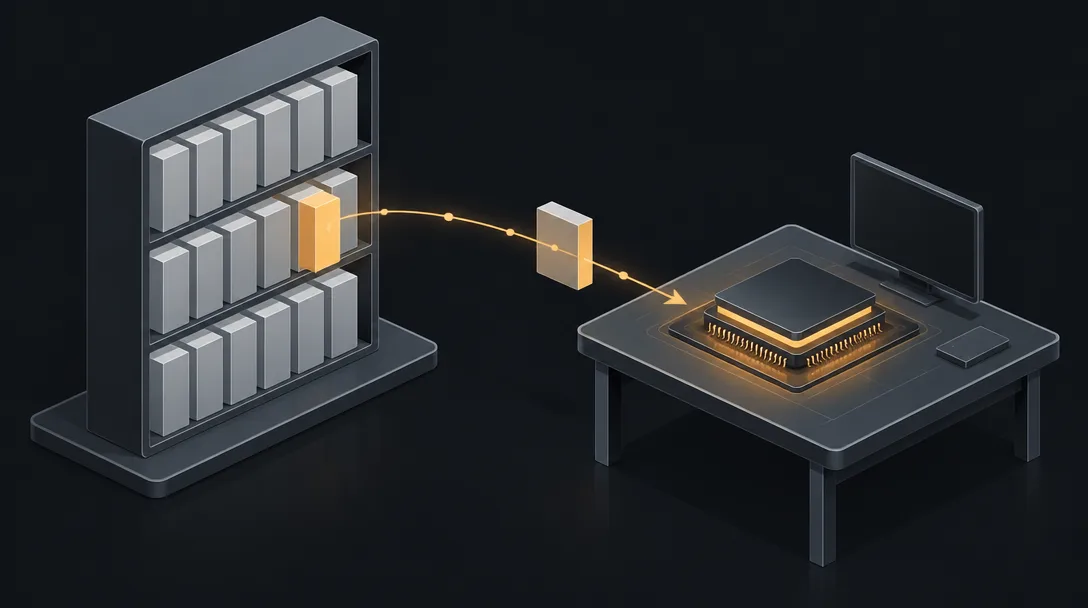
SSD増設は「空きスロットの接続条件」と「保存するファイルの合計」を決めてから、Gen4・Gen5を比較する。
AIモデルを増やすと、ゲームと同じSSDにファイルがたまる。だが、速度の公称値だけで買うと、想定したスロットで使えない、GPUと帯域を共有する、といった条件を見落としやすい。
確認日: 2026年9月15日。対象はWindowsのデスクトップPCに、モデル保管用の内蔵NVMe SSDを追加する場合だ。OSの引っ越しや既存ディスクの初期化は扱わない。ヒーロー画像はAI生成のイメージである。
1. M.2は形、NVMeとGen4・Gen5は別の確認項目
仕様表に「M.2」とあっても、それだけで候補のSSDが使えるとは決まらない。KingstonのFAQは、M.2にはSATAとPCIeの方式があり、物理的に挿せても共通の方式に対応していなければ動かないと説明している。
「2280」は形の情報で、幅22mm・長さ80mmを表す。まずマザーボードの型番を確認し、増設先のスロットがその長さとPCIe接続に対応しているかをマニュアルで読む。
Gen4・Gen5はPCIeの世代だ。たとえばKingston FURY Renegade G5の公式仕様では、Gen5製品でありながらGen3・Gen4システムへの後方互換性が記載されている。対応する製品でも、古い接続先でGen5の性能をそのまま使えるという意味ではない。
俺なら比較表を開く前に、増設先の欄を次のように埋める。空欄があれば、買う候補を絞るより先に説明書を読む段階だ。
| 確認欄 | マニュアルで探す記載 |
|---|---|
| 空いている位置 | M.2_1、M.2_2など、実際に空いているスロット名 |
| 接続条件 | PCIe対応、世代、レーン数、CPUによる制約 |
| 物理条件 | 対応する長さ、ヒートシンク周辺の空間 |
| 共有条件 | 他のM.2・SATA・PCIeスロットとの帯域共有 |
特に共有条件は読み飛ばせない。ASUSのFAQはROG MAXIMUS Z890 HEROを例に、M.2_3またはM.2_4の利用時はPCIEX16(G5)がx8動作になると説明している。これはその機種の条件で、全PCに当てはまるものではない。
出典: KingstonのSSD FAQ、Renegade G5仕様、ASUSの帯域共有確認
2. SSDの置き場を増やしても、VRAMの枠は増えない
SSDはモデルや生成結果を保存する場所で、RAM・VRAMは実行時に使うメモリだ。倉庫を広げるのと、現場の作業台を広げるのは別の工事になる。
この図は役割の説明で、すべての実装が同じ順番に全データをコピーすることを示してはいない。モデルの読み込み方やオフロード先はソフトによって異なる。
OllamaのFAQも、モデルのディスク上の保存先と、GPUメモリや並列実行の条件を別々に説明している。保存場所を大きくすることと、大きなモデルを快適に実行できることは分けて考える必要がある。
Gen5の公称読み取り速度は、PC全体で出る生成速度の数値ではない。SSDの比較表から「画像生成が何倍になる」「回答が何倍速くなる」とは判断できないため、この記事でもそうした倍率は示さない。
容量不足が保存時に起きるならSSD、実行時のメモリエラーならRAM・VRAM側を先に切り分ける。VRAMとAI用途の違いとメモリ増設の確認方法を並べて読むと、増設する場所を整理しやすい。
3. モデル置き場は「実ファイル+作業分」で計算する
必要容量を出すときは、モデル名の大きさよりも、実際に保存するファイルを見る。同じモデル系列でも、複数の形式やバージョンを保管するなら、それぞれを数える。
下表は計算方法を示すための仮の例で、特定モデルの公式サイズではない。GB表記をそろえ、ファイルのプロパティなどで確認した実容量に置き換えて使う。
| 内訳 | 仮の容量 | 計算時に見るもの |
|---|---|---|
| LLMのファイル | 120GB | 残すモデルと量子化違いの合計 |
| 画像生成のモデル類 | 180GB | 本体、VAE、追加モデルなど |
| 素材・生成結果 | 100GB | 入力画像、出力画像、動画 |
| 移行中のコピー・一時作業 | 100GB | 二重保持する期間の見込み |
| 合計 | 500GB | 120+180+100+100 |
この500GBをそのまま製品の容量へ置き換えるのではなく、OSやゲームと共用する分、今後増やす分も加える。余裕の割合に一律の正解を置くより、「次に何を保存するか」を一つ書き足す方が使える見積もりになる。
一方、フォルダを見た目だけで全部足すと重複を数えることもある。Hugging Face Hubのキャッシュは、同じ内容を参照するシンボリックリンクを使う仕組みだ。Windowsでリンクを使えない環境では実コピーになり、複数リビジョンで容量が増える場合もあると公式資料に説明されている。
モデル本体だけでなくキャッシュも調べる。不要なファイルを消す前に、そのモデルを別の環境が参照していないか、再取得先とライセンスを把握しているかを確認する。
4. OllamaとComfyUIは保存先をそれぞれ設定する
SSDを追加しただけでは、アプリの保存先は自動で変わらない。Ollamaの公式FAQでは、別のモデル保存先を使うには環境変数OLLAMA_MODELSを設定する。
Windows版では、Ollamaを終了し、ユーザー環境変数を編集・保存してから、スタートメニューで起動し直す流れが案内されている。保存先を指定する設定と、既存データの移動作業は別だ。
ComfyUIのポータブル版・手動導入版は、ルートにあるextra_model_paths.yaml.exampleをコピーし、extra_model_paths.yamlとして追加の検索先を記述する。公式資料には、複数環境でモデルを共有して容量を節約する使い方も説明されている。
ComfyUI Desktopは設定の場所が異なるため、同じファイルを同じ場所へ置く前提にしない。導入方法はComfyUIのWindows・WSL2ガイドから確認できる。
移行の段取りは、元の設定を控え、新しい場所へコピーし、設定を変更して再起動し、必要なモデルを認識できるか確かめる順にする。元データの削除は動作確認後だ。これは本記事の作業整理であり、一括移行コマンドを実行した報告ではない。
出典: Ollama FAQ、ComfyUIの追加モデルパス
5. 増設前の最後の確認は、固定・放熱・初期化対象
取り付け方法は本体とマザーボードの説明書を使う。電源を切って必要な配線を外し、指定された固定具と位置を確認する。ヒートシンクや放熱シートも、製品側の指示を読む項目だ。
たとえばKingstonの公式サポートは、対象Renegade製品へ他社製ヒートシンクを付ける場合の取り付け位置を案内している。その説明を別製品へ転用せず、自分のSSDの型番で確認する。
Windowsで新品の空ディスクを使う場合は、Microsoftの「ディスクの管理」の手順を参照できる。初期化対象の確認、パーティション形式の選択、ボリューム作成、ドライブ文字の割り当てと進む。
ここで最も大事なのは対象の識別だ。既存のデータ入りディスクが認識されない場合に、新品と同じ初期化を実行してはいけない。Microsoftも既存ディスクのエラーは先にトラブルシューティングするよう案内している。
新しいBTO本体から選ぶなら、今週のセール機をVRAM基準で仕分けた表と二刀流ランキングで候補を見た後に、各構成の空きM.2と共有条件を照合する。俺が外したくない二点は、必要な保存容量と、狙った位置で使える接続条件だ。
※本記事は公開情報に基づく解説です。対応規格、放熱、増設後の保証条件は、使用するPC・SSD・販売店の公式資料で確認してください。
出典
- Kingston:SSD FAQ — M.2の寸法、方式、スロット互換性。
- Kingston:FURY Renegade G5 — Gen5製品の後方互換性。
- ASUS:PCIe動作モードの確認 — M.2との帯域共有例。
- Ollama:FAQ — モデル保存先と環境変数。
- ComfyUI:手動インストール — 外部モデルパスの指定。
- Hugging Face:Understand caching — キャッシュ共有とWindowsでの制約。
- Kingston:Renegade G5サポート — ヒートシンクの案内。
- Microsoft:Initialize new disks — 新品の空ディスクの初期化手順。