NVIDIAドライバーとCUDAのバージョンの関係 — 公式の互換表で、AIツールが動かないときの確認順
nvidia-smiに出るCUDAの版は「入っている版」ではなく「動かせる上限」だ。NVIDIA公式の互換表とPyTorch・ComfyUI・Ollamaの公式記載から、ドライバー・CUDA・GPU世代の関係と、AIツールが動かないときに見る順番を整理する。
AIツールが「CUDAが使えない」と言ったら、まず疑うのはドライバーの版だ。CUDA Toolkitを入れ直すのは、たいてい最後でいい。
ComfyUIが起動しない。PyTorchがGPUを見つけない。こういうとき、CUDAを入れ直す人は多い。
ただ、NVIDIAの公式資料を読むと、話の順番が逆だとわかる。この記事では、ドライバー・CUDA Toolkit・アプリが抱えるCUDAの3つの関係を、公式の互換表どおりに整理する。
登場するのは3つ。ドライバー、Toolkit、アプリが抱えるCUDA
まず、名前の似た3つを分けておく。
| 名前 | 何か | 確かめ方 |
|---|---|---|
| NVIDIAドライバー | GPUを動かす土台。版は「580.xx」のような数字 | nvidia-smi の左上 |
| CUDA Toolkit | CUDAのプログラムを作る道具一式(コンパイラnvcc等) | nvcc -V(出典: CUDA Installation Guide for Windows) |
| アプリが抱えるCUDA | PyTorch等が「CUDA 13.0版」のように作られている版 | アプリ側の表示(例: torch.cuda.is_available()) |
たとえばComfyUIのポータブル版は、公式READMEで「Python 3.13とPyTorch CUDA 13.0を同梱」と書かれ、続けて「起動しなければNVIDIAドライバーを更新して」とある(出典: ComfyUI README)。Toolkitを入れ直せ、とは書いていない。
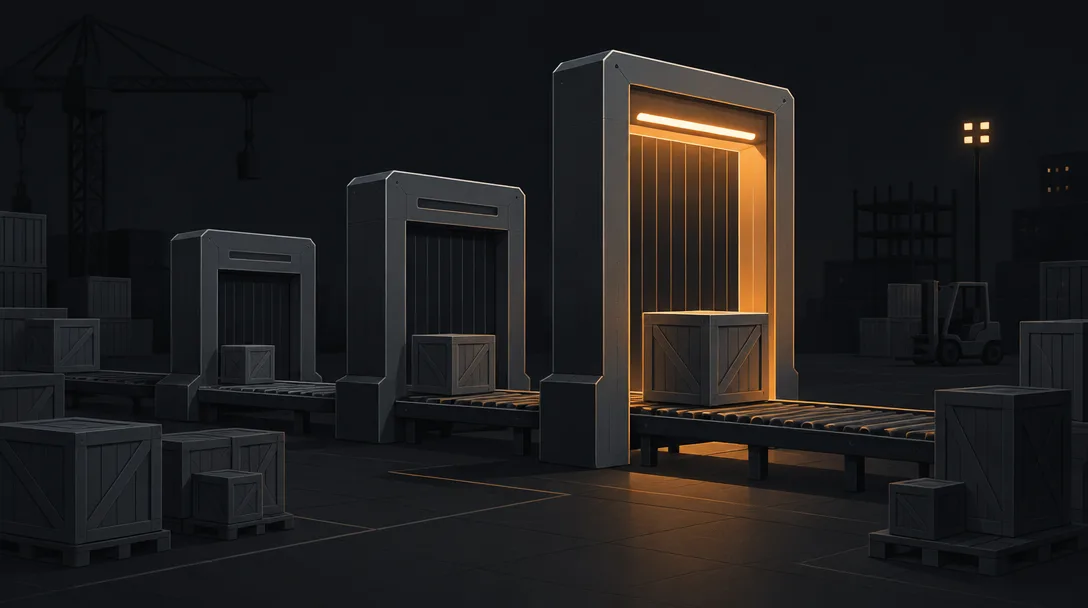
現場でいえば、ドライバーは搬入口の門、アプリが抱えるCUDAは運び込む資材の規格だ。Toolkitは資材を自分で加工する作業場で、出来合いの資材を運び込むだけなら出番は少ない。
なお、CUDA 13.1からは、Windows版のCUDA Toolkitにドライバーが同梱されなくなったと公式ガイドにある(出典: CUDA Installation Guide for Windows)。Toolkitを入れればドライバーも新しくなる、という前提はもう成り立たない。
nvidia-smiの「CUDA」の表示は「上限」だ
nvidia-smi を打つと、右上にCUDAの版が出る。ここを「入っているCUDAの版」と読むのが、いちばん多い誤解だ。
NVIDIAのデータセンター向け互換資料は、nvidia-smiなどのツールで表示されるのは「ドライバーが対応するCUDAの最大の版」だと説明している(出典: NVIDIA CUDA Toolkit, Driver, and Architecture Matrix)。つまり、そのドライバーで動かせるアプリのCUDAの上限だ。
同じ資料には、もう1つ大事な一文がある。新しいドライバーは、古いToolkitで作られたアプリを常に動かす。一方で、各Toolkitは最低限のドライバーの版を要求する(出典: 同上)。
だから、nvidia-smiの表示が「13.4」で、アプリが「12.6版」なら問題ない。逆に、表示が「12.8」でアプリが「13.0版」なら、門が資材の規格に追いついていない。nvidia-smiの画面のほかの欄の読み方はnvidia-smiでGPU使用状況を確かめる記事にまとめた。
公式の互換表の読み方
NVIDIAのCUDA Toolkitリリースノートには、CUDAの大きな版ごとに必要なドライバーの表がある(出典: NVIDIA CUDA Toolkit Release Notes Table 3)。
| アプリのCUDA | 必要なドライバー(公称値) |
|---|---|
| CUDA 13.x | 580以上 |
| CUDA 12.x | 525以上 |
| CUDA 11.x | 450以上 |
これが「マイナーバージョン互換」という仕組みだ。同じ13.xの中なら、13.0〜13.4のどれで作られたアプリも、580以上のドライバーで動く(出典: NVIDIA CUDA Compatibility「Minor Version Compatibility」)。
ただし条件が2つある。
- 新しい版で増えた機能は、ドライバー側の対応も要る。リリースノートは、CUDA 13.4の新機能にはR615以降のドライバーが要るとしている(出典: CUDA Toolkit Release Notes)。古いドライバーで呼ぶと
cudaErrorCallRequiresNewerDriverで失敗し得る(出典: Minor Version Compatibility) - PTXという中間形式から実行時にコンパイルするアプリは、古いドライバーでは動かない(出典: 同上)
表の各版に対応するドライバーの系統は、CUDA 13.0がR580、13.1がR590、13.2がR595、13.3がR610、13.4がR615だ(出典: CUDA Toolkit Release Notes Table 2)。
では逆に、ドライバーを上げずに新しいCUDAを通す方法はないのか。「Forward Compatibility」という仕組みはあるが、公式ページは対象をデータセンター向けGPU、一部のRTXサーバー向け製品、Jetsonに限っている。手順もLinuxだけだ(出典: NVIDIA CUDA Compatibility「Forward Compatibility」)。ゲーミングPCのGeForceでは、ドライバーを上げるのが正攻法になる。
GPUの世代も、版の上限を決める
ドライバーとは別に、GPUそのものの世代も関係する。NVIDIAは世代ごとの番号を「Compute Capability」として公開している。
| GPU | Compute Capability(公称値) |
|---|---|
| RTX 5090/5080/5070 Ti/5070/5060 Ti/5060 | 12.0 |
| RTX 4090・4060 | 8.9 |
| RTX 3060 | 8.6 |
| RTX 2070 | 7.5 |
出典: NVIDIA CUDA GPUs。RTX 2070 SUPERは一覧に単独の行がなく、RTX 2070は7.5(Turing)の欄にある。
NVIDIAの互換資料では、Maxwell・Pascal・Volta(GTX 10シリーズの世代など)は「最後に対応するToolkitがCUDA 12.x、最後のドライバーがR580」とされている。Turing(RTX 20)以降は継続中だ(出典: NVIDIA CUDA Toolkit, Driver, and Architecture Matrix)。
これはアプリ側の案内にも表れている。ComfyUIのREADMEは、通常のポータブル版(PyTorch CUDA 13.0)を20シリーズ以降向けとし、CUDA 12.6版のポータブルを10シリーズ以前のGPU向けに別に置いている(出典: ComfyUI README)。
Ollamaは、Compute Capability 5.0以上・ドライバー550以上を対応条件とし、5.0〜6.2のGPUは570以上が要るとしている(出典: Ollama GPU docs)。導入手順はOllamaの導入記事にある。
WSL2では、ドライバーはWindows側に1つだけ
WSL2でAIツールを動かす場合、もう1つ落とし穴がある。
NVIDIAのWSL向けガイドは、Windows側のドライバーが「唯一入れるべきドライバー」で、WSLの中にLinux用のドライバーを入れてはいけないと書いている。Windows側のドライバーがWSL内に libcuda.so として渡されるからだ(出典: CUDA on WSL User Guide)。
Toolkitを入れるなら、ドライバーを含まない「WSL-Ubuntu」向けパッケージを使う。cuda や cuda-drivers のメタパッケージは選ぶな、と明記されている(出典: 同上)。WSL内の nvidia-smi は機能が限られる点も書かれている。WSL2の全体の手順はWSL2+CUDAの環境構築ガイドを見てほしい。
動かないときの確認順
ここまでを段取りにすると、見る順番はこうなる。段取り八分で、上から順に1つずつ潰す。
- ドライバーの版:
nvidia-smiが動くか。左上のドライバーの版と、右上のCUDAの上限を見る。動かなければ、ここで止まっている - アプリが抱えるCUDAの版: PyTorchなら、公式の互換表で版ごとのCUDAを確かめる。PyTorch 2.15の安定版はCUDA 13.2、2.14はCUDA 12.6・13.0・13.2だ(出典: PyTorch RELEASE.md)。13.xなら580以上、12.xなら525以上のドライバーが要る
- GPUの世代: Compute Capabilityを一覧で確かめ、アプリの対応範囲(Ollamaなら5.0以上)に入るか見る
- WSL2なら置き場所: WSL内にLinux用ドライバーを入れていないか
- それでもダメならアプリの入れ直し: ComfyUIのREADMEは「Torch not compiled with CUDA enabled」のエラーに対し、
pip uninstall torchをしてから公式のコマンドで入れ直す手順を載せている(出典: ComfyUI README)
PyTorchの torch.cuda.is_available() は「CUDAがいま使えるか」を真偽で返す(出典: PyTorch docs)。2と5の確認には、これがいちばん手早い。
Toolkitの nvcc -V が出てくるのは、自分でCUDAのコードをビルドするときだ。出来合いのAIツールを動かすだけなら、確認順の後ろでいい。
まとめ。門を新しくしてから、資材を疑う
公式資料から言えるのは次の3つだ。
- nvidia-smiのCUDAの表示は「ドライバーが動かせる上限」。入っているToolkitの版ではない
- 新しいドライバーは古いCUDAのアプリを動かす。CUDA 13.x版のアプリには580以上が要る
- GTX 10シリーズの世代は、CUDA 12.x・ドライバーR580が最後の対応。アプリも別の版を用意している
ドライバーを最新にしても世代の壁に当たるなら、それはGPUを入れ替える時期のサインだ。各GPUのVRAMと用途の目安はローカルLLMのPCスペック早見表、候補は今週のセール機をVRAM基準で仕分けた表と二刀流ランキングに置いてある。
最強の1台より、門と資材の規格が合った1台。外せないのはこの1点だ。
※本記事は公開情報に基づく解説です。ドライバー・CUDA・各アプリの対応は版ごとに変わります。導入前に各公式ドキュメントの最新の記載をご確認ください。
出典
- NVIDIA CUDA Toolkit Release Notes(Table 2 Toolkitとドライバー系統・Table 3 マイナーバージョン互換の最低ドライバー・13.4新機能はR615以上): https://docs.nvidia.com/cuda/cuda-toolkit-release-notes/index.html
- NVIDIA CUDA Compatibility「Minor Version Compatibility」(同じ大きな版の中の互換・PTXの制限・cudaErrorCallRequiresNewerDriver・後方互換): https://docs.nvidia.com/deploy/cuda-compatibility/minor-version-compatibility.html
- NVIDIA CUDA Compatibility「Forward Compatibility」(対象はデータセンター向けGPU等): https://docs.nvidia.com/deploy/cuda-compatibility/forward-compatibility.html
- NVIDIA CUDA Toolkit, Driver, and Architecture Matrix(nvidia-smiは対応CUDAの最大の版を表示・世代ごとの最後のToolkitとドライバー): https://docs.nvidia.com/datacenter/tesla/drivers/cuda-toolkit-driver-and-architecture-matrix.html
- NVIDIA CUDA Installation Guide for Windows(nvcc -V・13.1からドライバー非同梱): https://docs.nvidia.com/cuda/cuda-installation-guide-microsoft-windows/index.html
- NVIDIA CUDA on WSL User Guide(Windows側のドライバーだけ・WSL-Ubuntuパッケージ): https://docs.nvidia.com/cuda/wsl-user-guide/index.html
- NVIDIA CUDA GPUs(Compute Capability一覧): https://developer.nvidia.com/cuda-gpus
- PyTorch RELEASE.md(Release Compatibility Matrix): https://github.com/pytorch/pytorch/blob/main/RELEASE.md
- PyTorch docs torch.cuda.is_available: https://docs.pytorch.org/docs/2.14/generated/torch.cuda.is_available.html
- ComfyUI README(ポータブル版のPyTorch CUDA 13.0・10シリーズ向けCUDA 12.6版・Torch not compiled with CUDA enabled): https://github.com/comfyanonymous/ComfyUI
- Ollama GPU docs(Compute Capability 5.0以上・ドライバー550以上): https://docs.ollama.com/gpu