OllamaでローカルLLMを動かす手順 — WindowsゲーミングPC(WSL2/ネイティブ)で最初の1モデルを走らせるまで
OllamaはWindowsにインストールして「ollama run llama3.1」と打てば最初のローカルLLMが動く。ネイティブ版とWSL2の2ルート、pull/ps/rmなど公式コマンド、サーバー構成の図解、公式FAQにある詰まりどころを整理する。
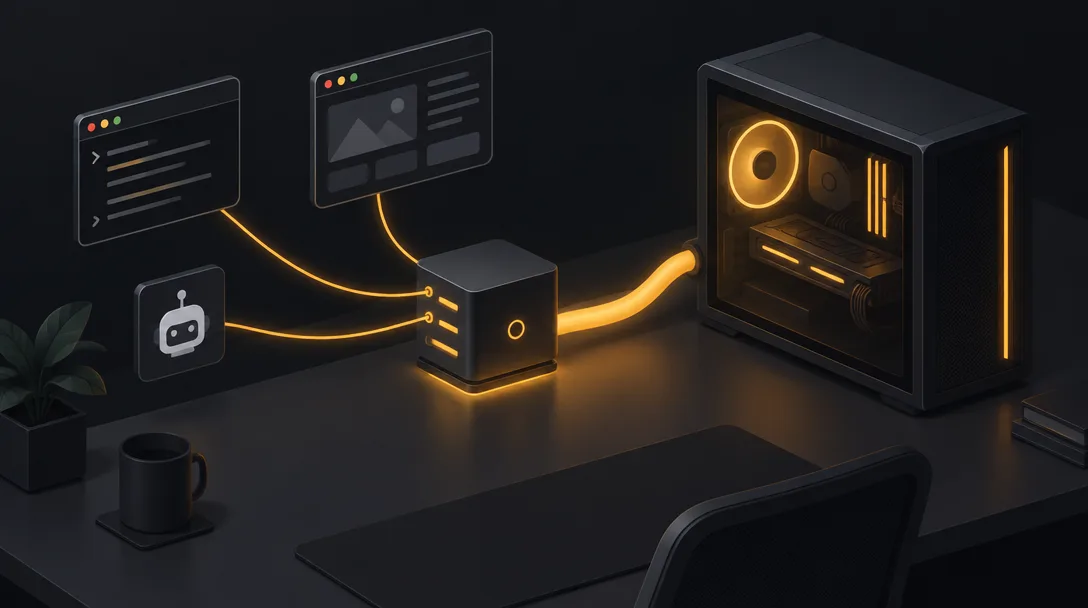
Ollamaは「常駐サーバー+CLI」のセットで、インストールして ollama run llama3.1 と打てば最初の1モデルが動く。難しいのは手順ではなく、VRAMに収まるモデルを選ぶことだ。
ローカルLLMの入口として一番名前が挙がるのがOllamaだ。手取り19万の俺がゲーミングPCを「AI開発機」に化けさせる第一歩も、結局ここからになる。
この記事は「動かしてみた」記事ではない。Ollamaの公式ドキュメント・GitHub README・モデルライブラリの記載だけを、Windowsのゲーミングユーザー向けに並べ直した。コマンドは公式に載っているものしか書かない。
まず全体像。Ollamaは「サーバー」と「CLI」の二人組
Ollamaを1つのアプリだと思うと混乱する。中身は2つの役割に分かれている。
- サーバー(
ollama serve): モデルを読み込み、localhost:11434で要求を待つ常駐プロセス - CLI(
ollama runなど): ターミナルからサーバーに指示を出す窓口
公式のWindowsドキュメントでは、インストール後は「Ollamaがバックグラウンドで動き、ollama コマンドが cmd・PowerShell・好きなターミナルから使える」とある(出典: Ollama Windows docs)。ネイティブ版なら、サーバーを自分で起動する場面はほぼない。
現場でいえば、サーバーは常駐の職長、CLIは監督が渡す指示書だ。書き方より先に、職長がどこに材料(モデル)を置いているかを押さえた方が早い。
そしてモデルはVRAMに載せて動かす。どのVRAMに何が載るかはVRAM別の早見表の通りで、最初の1モデルは llama3.1:8b(4.9GB)や qwen3:8b(5.2GB)のような、8GBのVRAMに収まるサイズが安全だ(出典: Ollamaライブラリ)。
Windowsは2ルート。ネイティブ版とWSL2(Linux版)
ルート1: ネイティブ版。 公式の要件は「Windows 10 22H2以降のHome/Pro」、NVIDIAは「551.61以降のドライバ」、AMDは「ROCm v7 / HIP7対応のドライバスタック」。インストーラー OllamaSetup.exe は管理者権限不要で、既定ではホームディレクトリに入る。READMEには irm https://ollama.com/install.ps1 | iex というPowerShell一行のインストールもある(出典: Ollama Windows docs / GitHub README)。
ルート2: WSL2のLinux版。 公式にWSL2専用の手順はなく、Linux版の手順をそのまま使う。curl -fsSL https://ollama.com/install.sh | sh で入り、systemdサービスとして ollama serve が動く(出典: Ollama Linux docs)。公式FAQのWSL2の記載は「ダウンロードが遅いときはvEthernetアダプタのLarge Send Offload v2を無効にする」というネットワークの項目だけだ(出典: Ollama FAQ)。
俺の整理はこうだ。チャットやAPIとして使うだけならネイティブ版。Linuxのツールチェーンと一緒に回すならWSL2。ただし後者はOllamaより先に土台が要る。組み方はWSL2+CUDAの構築記事に分けてある。
GPU側は、公式の対応表でNVIDIAが「compute capability 5.0以上、ドライバ550以降」、RTX 50/40/30番台が並ぶ(出典: Ollama GPU docs)。現行のゲーミングGPUで悩む場面は少ない。
公式の手順で最初の1モデルを走らせる
コマンドはすべて公式のCLIリファレンス・Quickstart・FAQに載っているものだ。
1. 走らせる。 これ1行でダウンロードと対話が始まる。
ollama run llama3.1ollama run qwen3 でも同じ。既定タグはそれぞれ llama3.1:8b(4.9GB)、qwen3:8b(5.2GB)だ(出典: Ollamaライブラリ)。対話を抜けるのは /bye(出典: Ollama Quickstart)。
2. 先に落としておく。
ollama pull llama3.13. 持っているモデルを見る。
ollama ls4. 動いているモデルとGPU/CPUの分担を見る。
ollama ps公式FAQによると、Processor列が「100% GPU」なら丸ごとGPUに載っている。「100% CPU」ならシステムメモリだけ、「48%/52% CPU/GPU」ならGPUとメインRAMに分割ロードされた状態だ(出典: Ollama FAQ)。最初の1モデルを走らせたら、まずここを見る。 100% GPUでなければ、モデルが大きすぎるかGPUが検出されていない。
5. 止める・消す。 stop はメモリから降ろすだけ、rm はディスクから消す(出典: Ollama CLIリファレンス)。
ollama stop llama3.1
ollama rm llama3.1
6. サーバーを手で起動する。 WSL2で手動インストールしたときなど。Linuxドキュメントでは ollama serve を起動し、別ターミナルで ollama -v を打って確認する手順だ。環境変数の一覧は ollama serve --help で出る(出典: Ollama Linux docs / CLIリファレンス)。
ollama serve仕組みの図解。誰が誰に何を渡しているか
ここまでのコマンドが裏で何をしているかを1枚にした。後の「GPU未検出」「保存先の変更」がどこの話か、これで分かる。
ポイントは、CLIも他のアプリも、やっていることは同じということだ。全員が localhost:11434 の常駐サーバーにHTTPで話しかけている。だからCLIを使わなくても、curl一発で同じことができる(出典: Ollama API docs)。
curl http://localhost:11434/api/generate -d '{
  "model": "llama3.1",
  "prompt": "Why is the sky blue?"
}'
Windowsのネイティブ版なら、公式ドキュメントにPowerShellの Invoke-WebRequest で同じ /api/generate を叩く例がある(出典: Ollama Windows docs)。
さらにOpenAI互換APIが http://localhost:11434/v1/ で提供される。/v1/chat/completions、/v1/models、/v1/embeddings などが使え、APIキーは「必須だが無視される」ので ollama などで構わない(出典: Ollama OpenAI compatibility docs)。OpenAI向けツールのbase_urlを差し替えるだけでローカルに向く。READMEの連携一覧にあるOpen WebUIのようなWeb UIも、図の「他アプリ」の位置だ(出典: GitHub README)。
公式FAQにある「詰まりどころ」4つ
1. GPUが検出されない(ollama ps が100% CPU)。 公式トラブルシューティングのNVIDIA向け手順は「最新ドライバを入れる」「再起動する」が基本。Windowsのログは explorer %LOCALAPPDATA%\Ollama で開くフォルダの server.log にある。詳細ログが要るなら、トレイからOllamaを終了し、PowerShellで $env:OLLAMA_DEBUG="1" を設定して & "ollama app.exe" で起動する(出典: Ollama Troubleshooting)。
2. コンテキスト長は既定4096トークン。 公式FAQに「既定で4096トークンのコンテキストウィンドウを使う」とある。変更は環境変数 OLLAMA_CONTEXT_LENGTH、または対話中の /set parameter num_ctx 4096 の数値を変える(出典: Ollama FAQ)。伸ばすほどKVキャッシュがVRAMを食うので、早見表で書いた「余白」がここで効く。
3. 保存先を変えたい。 Windowsの既定は C:\Users\%username%\.ollama\models。ゲームでCドライブが埋まっている人は環境変数 OLLAMA_MODELS で別ドライブへ移せる。公式FAQの手順は、タスクバーからOllamaを終了 → 設定で「環境変数」を検索 → 「アカウントの環境変数を編集」 → 変数を作成 → OK → スタートメニューから再起動、の流れだ(出典: Ollama FAQ)。OLLAMA_HOST や OLLAMA_KEEP_ALIVE も同じ手順だ。
4. Radeonの対応範囲。 公式GPUドキュメントで、Windows(ROCm v7 / HIP7)の対応はRadeon RX 7900 XTX / 7900 XT / 7900 GRE / 7800 XT / 7700 XT / 7600 XT / 7600と一部のRadeon PROに限られ、Linuxより狭い。Vulkanバックエンドもあり、Windowsでは「多くのGPUベンダーのドライバにVulkan対応が同梱されている」との記載だ(出典: Ollama GPU docs)。
GPU未検出は、材料が届いたのにクレーンが動いていない状態だ。ログという日報を見れば、原因はだいたい書いてある。
次の一歩
手順は公式の通りで終わる。決め手は、ollama ps で「100% GPU」が出るVRAMを持っているかどうかだ。
- 8GB VRAMなら
llama3.1:8b/qwen3:8bの4bit級から - 12〜16GBなら14B級まで視野に入る
- それ以上は、GPU選びの段階で決める
VRAM基準で仕分けた今週のセール機と二刀流ランキングは、その「GB」で選べるように組んである。最初の1モデルが100% GPUで走ったら、あとはモデルを替えるだけだ。
※本記事はOllama公式ドキュメント・GitHub README・モデルライブラリの公開情報に基づく手順解説です。動作可否や速度はGPU・ドライバ・モデル・コンテキスト長により変わります。最新の手順は各公式ドキュメントをご確認ください。
出典
- Ollama Windows docs(要件、OllamaSetup.exe、常駐、ファイル配置、PowerShellのAPI例): https://docs.ollama.com/windows
- Ollama Linux docs(install.sh、ollama serve / ollama -v、systemd): https://docs.ollama.com/linux
- Ollama CLIリファレンス(run / pull / ls / ps / stop / rm / serve –help): https://docs.ollama.com/cli
- Ollama Quickstart(ollama run、/bye): https://docs.ollama.com/quickstart
- Ollama FAQ(既定コンテキスト長4096、ollama psの見方、保存先、Windowsの環境変数手順、OLLAMA_HOST / OLLAMA_KEEP_ALIVE、WSL2ネットワーク): https://docs.ollama.com/faq
- Ollama GPU docs(NVIDIA compute capability 5.0+、AMD Windows対応リスト、Vulkan): https://docs.ollama.com/gpu
- Ollama Troubleshooting(Windowsのログ場所、OLLAMA_DEBUG、NVIDIA GPU検出): https://docs.ollama.com/troubleshooting
- Ollama API docs(localhost:11434、/api/generate のcurl例): https://docs.ollama.com/api
- Ollama OpenAI compatibility(http://localhost:11434/v1/、対応エンドポイント): https://docs.ollama.com/api/openai-compatibility
- Ollama GitHub README(install.ps1、/api/chat のcurl例、コミュニティ連携一覧): https://github.com/ollama/ollama/blob/main/README.md
- Ollamaライブラリ llama3.1(8b 4.9GB、128Kコンテキスト): https://ollama.com/library/llama3.1
- Ollamaライブラリ qwen3(8b 5.2GB が既定タグ): https://ollama.com/library/qwen3