LM Studioの導入手順(Windows) — 公式の動作要件・モデルの置き場・GPUオフロード・ローカルサーバーまで
LM Studioは、ローカルLLMを画面操作で落として動かせる無料アプリだ。Windowsの公式動作要件、Discoverでの入手、モデルの置き場、GPUオフロードとコンテキスト長、ローカルサーバーとlms CLIを公式ドキュメントだけで整理する。
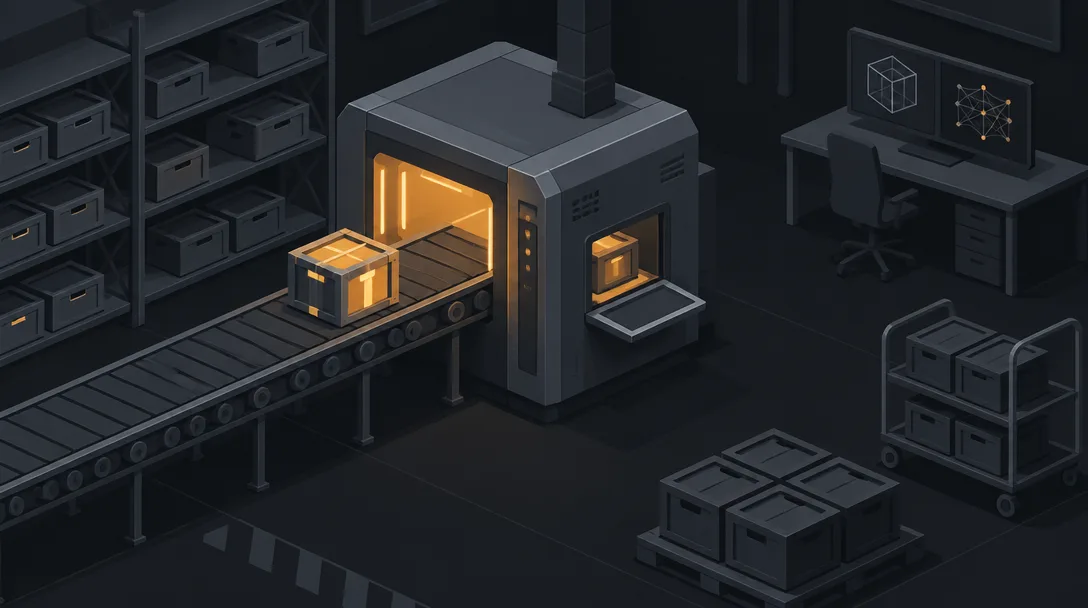
LM Studioは「探す・落とす・読み込む・話す」を1つの画面で済ませるアプリで、入れるのは簡単だ。差が出るのは、読み込むときのGPUオフロードとコンテキスト長の2つである。
Ollamaの導入記事では、ターミナルでモデルを動かすところまで書いた。コマンドに抵抗がある人に名前が挙がるのが、LM Studioだ。
この記事は「使ってみた」記事ではない。LM Studio公式ドキュメント・公式ダウンロードページ・公式ブログ、比較の部分はOllama公式FAQの記載だけを、WindowsのゲーミングPC向けに並べ直した。
同じGGUFをOllamaとLM Studioで回した速度の差は、別記事の実測にまとめてある。ここは入れ方の話だ。
まず動作要件。AVX2とメモリ16GBが目安
公式のSystem Requirementsに書かれたWindowsの条件はこうだ(出典: LM Studio System Requirements)。
| 項目 | 公式の記載(Windows) |
|---|---|
| CPU | x64ではAVX2命令セットが必須 |
| アーキテクチャ | x64とARM(Snapdragon X Elite)に対応 |
| メモリ | 16GB以上を推奨 |
| GPU | 専用VRAM 4GB以上を推奨 |
出典: LM Studio System Requirements
参考までに、Macは「Apple Silicon(M1〜M4)が必須、macOS 14.0以降」とされ、Intel Macは非対応だ(出典: 同上)。
ここで言う「4GB」は動き出す下限の推奨値で、快適さの基準ではない。どのモデルが載るかは、量子化とVRAMの計算で見積もるのが早い。
料金については、公式ブログが2025年7月8日に「家でも職場でも無料で使える」と告知している(出典: LM Studio Blog「Free for work」)。利用条件の正本はダウンロードページから辿れる利用規約だ(出典: LM Studio Download)。
入れて、落として、読み込む。公式の5段
公式の「Getting Started」は、手順を次の流れで示している(出典: LM Studio Docs Getting Started)。
- 動作要件を確かめる(前の節)
- インストール: lmstudio.ai のダウンロードページから最新版を入れる。本記事の確認時点(2026-10-22)で、Windows向けの表示は 0.4.26 だった(出典: LM Studio Download)
- モデルを落とす: Discover タブで、おすすめから選ぶか「Llama」のように検索する
- 読み込む: Chat タブのモデルローダーを開き、落としたモデルを選ぶ。必要なら読み込み設定を変える
- 話す: 読み込みが終われば、Chatタブで対話できる
段取り八分というやつで、手順そのものに迷う所は少ない。手が止まるのは3と4の間、「どの量子化を落とし、どう読み込むか」だ。
図の左端がネットの要る範囲だ。公式のOffline Operationには「LM Studioはモデルファイルさえ先に入手すれば、完全にオフラインで動く」とある。ネットが要るのは、Discoverでの検索、新しいモデルやランタイム(llama.cpp等)のダウンロード、アプリの更新確認だと列挙されている(出典: LM Studio Offline Operation)。
裏を返すと、一度落としたモデルとの対話、文書を読ませるRAG、ローカルサーバーでの推論は、ネットなしで回る(出典: 同上)。
モデルの置き場と、よそで落としたGGUF
公式のImport Modelsによると、モデルの置き場は ~/.lmstudio/models/ で、その下を「発行者/モデル名/ファイル」の3階層で並べる(出典: LM Studio Import Models)。
~/.lmstudio/models/
└── publisher/
    └── model/
        └── model-file.gguf
Hugging Faceから落としたモデルのフォルダ構成をそのまま保つ方針だ、とも書かれている(出典: 同上)。
すでに別の場所にGGUFがあるなら、公式の lms import で取り込める。公式では実験的な機能という扱いだ(出典: 同上)。
lms import <path/to/model.gguf>ちなみにOllamaは別の場所を使う。公式FAQでは、Windowsの置き場は C:\Users\%username%\.ollama\models で、変えるときは環境変数 OLLAMA_MODELS を使う(出典: Ollama FAQ)。両方入れると、同じモデルでも置き場は2か所に分かれる。資材置き場を2つ借りる形なので、SSDの空きはSSD増設の記事の容量計算で見ておきたい。
読み込み設定。GPUオフロードとコンテキスト長
ゲーミングPCで効いてくるのがここだ。公式のPer-model Defaultsは、モデルごとに決めておける設定として GPUオフロード・コンテキスト長・Flash Attention を挙げている(出典: LM Studio Per-model Defaults)。
- GPUオフロード: モデルのどれだけをGPUに載せるか。CLIの
lms loadでは0〜1の割合、off、maxで指定し、省略すると自動で決まる。例は--gpu 0.5(層の50%)、--gpu max(全層)だ(出典: LM Studio lms load) - コンテキスト長: 生成時に見るトークン数。例は
--context-length 4096(出典: 同上) - 見積もりだけ出す:
--estimate-onlyを付けると、読み込まずにメモリの見積もりを表示して終わる(出典: 同上)
搬入口(VRAM)に入りきらない分は、資材置き場(メインメモリ)に回る。図の右下がその割り振りだ。GPUに載せる割合を下げれば動きはするが、メモリ側に回った層の分だけ遅くなる。これはOllamaでも同じ構造で、VRAMからあふれたときの実測記事で数字を出している。
決めた設定は、My Modelsタブの歯車から既定値として保存できる。読み込み時に変えた設定もその場で既定値にでき、lms load で読むときにも効く(出典: LM Studio Per-model Defaults)。毎回同じ数字を打たずに済むわけだ。
ローカルサーバーとlms CLI
LM Studioは画面だけのアプリではない。公式のServerページでは、Developer タブで「Start server」を入れるか、ターミナルで lms server start を打つとサーバーが立つ(出典: LM Studio Server)。
OpenAI互換のエンドポイントとして、/v1/models・/v1/chat/completions・/v1/embeddings・/v1/completions・/v1/responses などが並ぶ。公式の例はベースURLを http://localhost:1234/v1 とし、ポート1234を前提に書かれている(出典: LM Studio OpenAI Compatibility)。Ollamaの既定が 127.0.0.1:11434 なので(出典: Ollama FAQ)、公式例どおり1234番で立てれば、両方動かしても番号はぶつからない。
LAN内の別の機器から呼ぶ「Serve on Local Network」もある。ただし公式は「127.0.0.1以外にバインドするとlocalhostの外に公開される。認証の有効化を推奨」と注意している(出典: LM Studio Serve on Local Network)。KY活動でいえば、門を開ける前に鍵を付ける順番だ。
CLIの lms はアプリに同梱で、LM Studioを一度起動したあと lms --help が出れば使える(出典: LM Studio CLI)。主なコマンドは次のとおりだ。
| コマンド | 公式の説明 |
|---|---|
lms get |
モデルを検索して落とす(@q4_k_m で量子化を指定) |
lms ls |
ディスク上のモデルを一覧 |
lms load / lms unload |
読み込む / 外す |
lms ps |
メモリに載っているモデルを一覧 |
lms server start |
サーバーを操作する |
出典: LM Studio CLI / lms get / lms load
lms load には --ttl もある。使わないまま指定秒数たつとモデルを外す設定で、例は --ttl 3600(1時間)だ(出典: LM Studio lms load)。ゲームを起動する前にVRAMを空けたい人は、ここを決めておくと段取りが狂わない。
次の一歩
LM Studioは画面を整えるアプリで、何が載るかと速さはVRAMの容量で決まる。入れる前に、手元のGPUのGBを確かめておきたい。
- 8GBなら8B級の4bitモデルから
- 12〜16GBなら14B級まで視野に入る
- それ以上は、GPU選びの段階で決める
今週のセール機をVRAM基準で仕分けた表と二刀流ランキングは、その「GB」で選べるように組んである。最強の1台より、VRAMとメモリの2点を外さない1台だ。
※本記事はLM Studio・Ollamaの公式ドキュメント、公式ダウンロードページ、公式ブログの公開情報に基づく手順解説です(確認日: 2026-10-22)。画面名・コマンド・バージョンは更新で変わるため、最新の手順は各公式ドキュメントをご確認ください。
出典
- LM Studio System Requirements(AVX2必須、x64/ARM、メモリ16GB推奨、VRAM 4GB推奨、macOSの条件): https://lmstudio.ai/docs/app/system-requirements
- LM Studio Docs Getting Started(Discover・Chatタブ、モデルローダー、手順): https://lmstudio.ai/docs/app/basics
- LM Studio Download(Windows版 0.4.26、利用規約): https://lmstudio.ai/download
- LM Studio Blog「Free for work」(2025年7月8日、家でも職場でも無料): https://lmstudio.ai/blog/free-for-work
- LM Studio Offline Operation(オフラインで動く範囲・ネットが要る操作): https://lmstudio.ai/docs/app/offline
- LM Studio Import Models(~/.lmstudio/models/、3階層、lms import): https://lmstudio.ai/docs/app/advanced/import-model
- LM Studio Per-model Defaults(GPUオフロード・コンテキスト長・Flash Attention、My Modelsの歯車): https://lmstudio.ai/docs/app/advanced/per-model
- LM Studio lms load(–gpu、–context-length、–estimate-only、–ttl): https://lmstudio.ai/docs/cli/local-models/load
- LM Studio lms get(@量子化の指定): https://lmstudio.ai/docs/cli/local-models/get
- LM Studio CLI(lms同梱、主要コマンド): https://lmstudio.ai/docs/cli
- LM Studio Server(Developerタブ、lms server start): https://lmstudio.ai/docs/developer/core/server
- LM Studio OpenAI Compatibility(エンドポイント一覧、localhost:1234/v1の例): https://lmstudio.ai/docs/app/api/endpoints/openai
- LM Studio Serve on Local Network(127.0.0.1以外のバインドの注意): https://lmstudio.ai/docs/developer/core/server/serve-on-network
- Ollama FAQ(既定127.0.0.1:11434、Windowsのモデル置き場、OLLAMA_MODELS): https://docs.ollama.com/faq