ComfyUIポータブル版にManagerを入れる手順 — v0.37.0で有効化し、スナップショットで戻せる状態にするまで
ComfyUIポータブル版v0.37.0にComfyUI-Manager 4.2.2を公式手順で入れ、--enable-managerで起動してスナップショットを保存するまでを、RTX 2070 SUPER機の実行記録と公式情報で整理する。
ComfyUIポータブル版のManagerは、同梱Pythonで1行pip installして --enable-manager を付けて起動すれば出る。カスタムノードを入れる前に、スナップショットを1つ保存しておくのが段取りだ。
前にComfyUIの導入手順を公式情報で整理した。今回はその続きで、手元のRTX 2070 SUPER機(i7-9700K/メモリ16GB)で、ポータブル版にManagerを実際に入れた記録だ。
書くのは「入れて、有効にして、スナップショットを保存するまで」。カスタムノードの導入と、スナップショットからの復元は今回やっていない。そこは公式の記載だけを、そうとわかる形で書く。
まず前提。v0.37.0のポータブル版と、Managerの位置づけ
ComfyUI-Managerは、カスタムノードの導入・更新・管理をする拡張だ(出典: ComfyUI GitHub README)。Desktop版は最初から有効で、ポータブル版と手動インストールは自分で有効にする(出典: ComfyUI-Manager インストール)。
入れた環境はこうだ。
| 項目 | 内容 |
|---|---|
| 実施日 | 2026年9月28日 |
| 機材 | i7-9700K / RTX 2070 SUPER(VRAM 8GB)/ メモリ16GB / Windows 11 Home |
| ドライバー | NVIDIA 617.14 |
| 配布物 | GitHub公式リリース v0.37.0 の ComfyUI_windows_portable_nvidia.7z(1,836MB) |
| 起動時の表示 | ComfyUI 0.37.0 / Python 3.13.14 / PyTorch 2.13.0+cu130 |
| 導入したManager | comfyui_manager==4.2.2 |
配布物の選び方は公式READMEに書いてある。通常のNVIDIA版は「20シリーズ以降に対応」、cu126版は「10シリーズ以前向けで、20シリーズ以降では使わないこと」とされる(出典: ComfyUI GitHub README)。2070 SUPERは20番台なので、通常版を選んだ。
落としたファイルは、リリースに載っているSHA-256と一致するのを確かめてから展開した。展開はWindows 11標準の tar -xf で済み、7-Zipは入れていない。公式ドキュメントも、7-ZIPかエクスプローラーの展開機能を挙げている(出典: ComfyUI Windowsポータブル版ドキュメント)。
起動ログでは、GPUが NVIDIA GeForce RTX 2070 SUPER : cudaMallocAsync、Total VRAM 8192MB と認識された。CUDA Toolkitを別に入れなくても起動している。
Managerを入れる。同梱Pythonで1行
手順は公式どおり2つだけだ(出典: ComfyUI-Manager インストール)。ポータブル版のフォルダで、まず依存を入れる。
.\python_embeded\python.exe -m pip install -r ComfyUI\manager_requirements.txtポイントは、システムのPythonではなく python_embeded の中のPythonで入れることだ。現場でいえば、元請けの資材置き場ではなく、この現場の資材置き場に搬入する。
手元の結果を並べる。
| 見たところ | 結果 |
|---|---|
manager_requirements.txt の中身 |
comfyui_manager==4.2.2 の1行 |
| pip install | 成功・15秒。依存として GitPython・PyGithub・uv など10パッケージが入った |
| 途中の警告 | chardetect.exe と cm-cli.exe が「PATHに入っていない」WARNING が2件 |
PATHの警告は出たが、導入は成功し、起動と動作に影響はなかった。
版は固定されている点も押さえておく。v0.37.0の manager_requirements.txt は4.2.2を指定しているが、PyPI上の最新はこの時点で4.3(2026年9月18日公開)だ(出典: ComfyUI v0.37.0 manager_requirements.txt / PyPI comfyui-manager)。本体側が指定した版が入る、と理解しておけばいい。
--enable-manager で起動する。右上に入口が出る
次に起動だ。run_nvidia_gpu.bat が実行しているのと同じコマンドに、--enable-manager を1つ足す(出典: ComfyUI-Manager インストール)。
.\python_embeded\python.exe -s ComfyUI\main.py --windows-standalone-build --enable-manager毎回打つのが面倒なら、run_nvidia_gpu.bat を複製して末尾にこのオプションを足したバッチを作る手がある。元のバッチは残しておくと、Managerなしでの起動にすぐ戻れる。
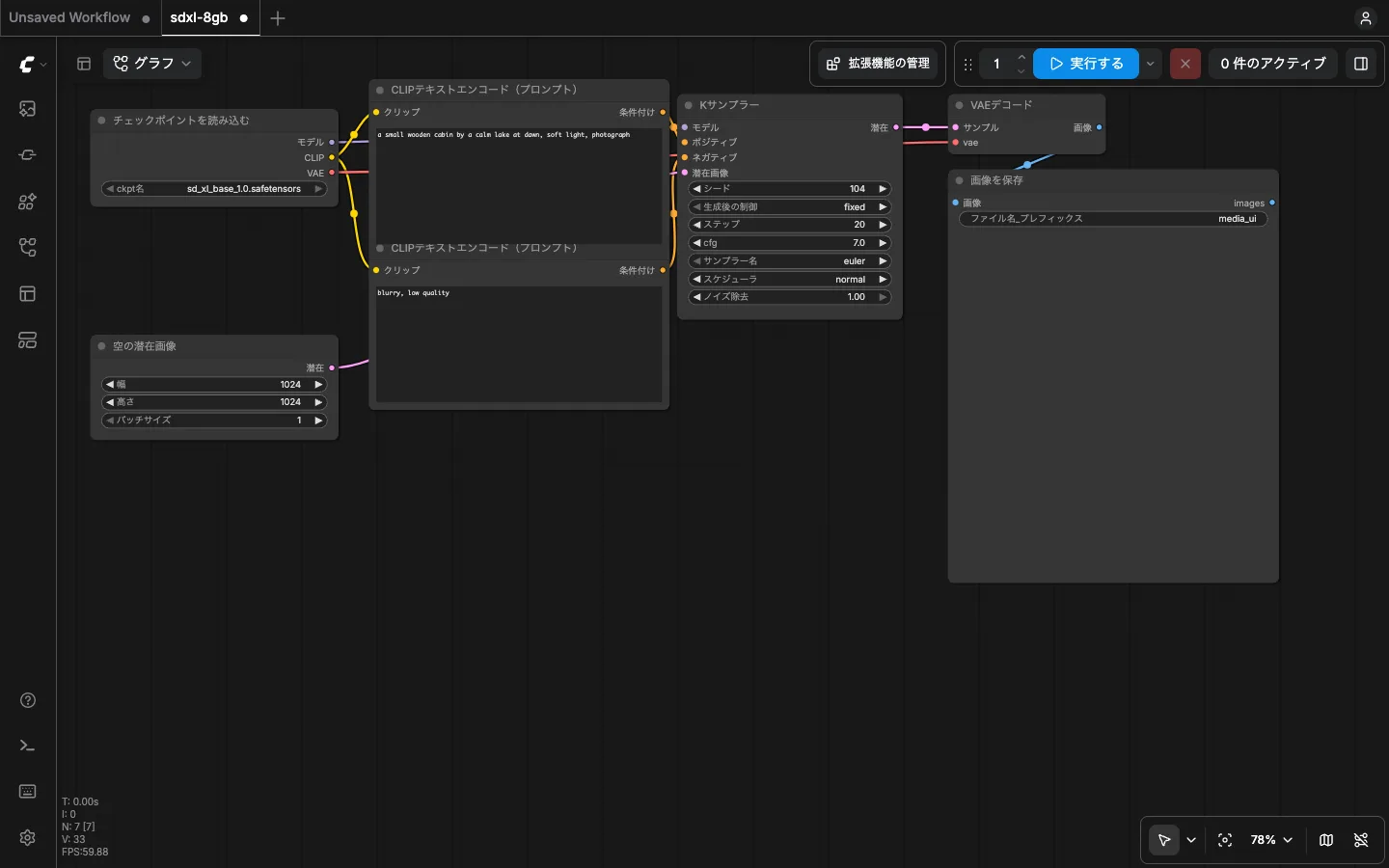
起動ログには [START] ComfyUI-Manager が出て、Managerのバージョン確認(/v2/manager/version)は V4.2.2 を返した。画面では右上に「拡張機能の管理」が出る。
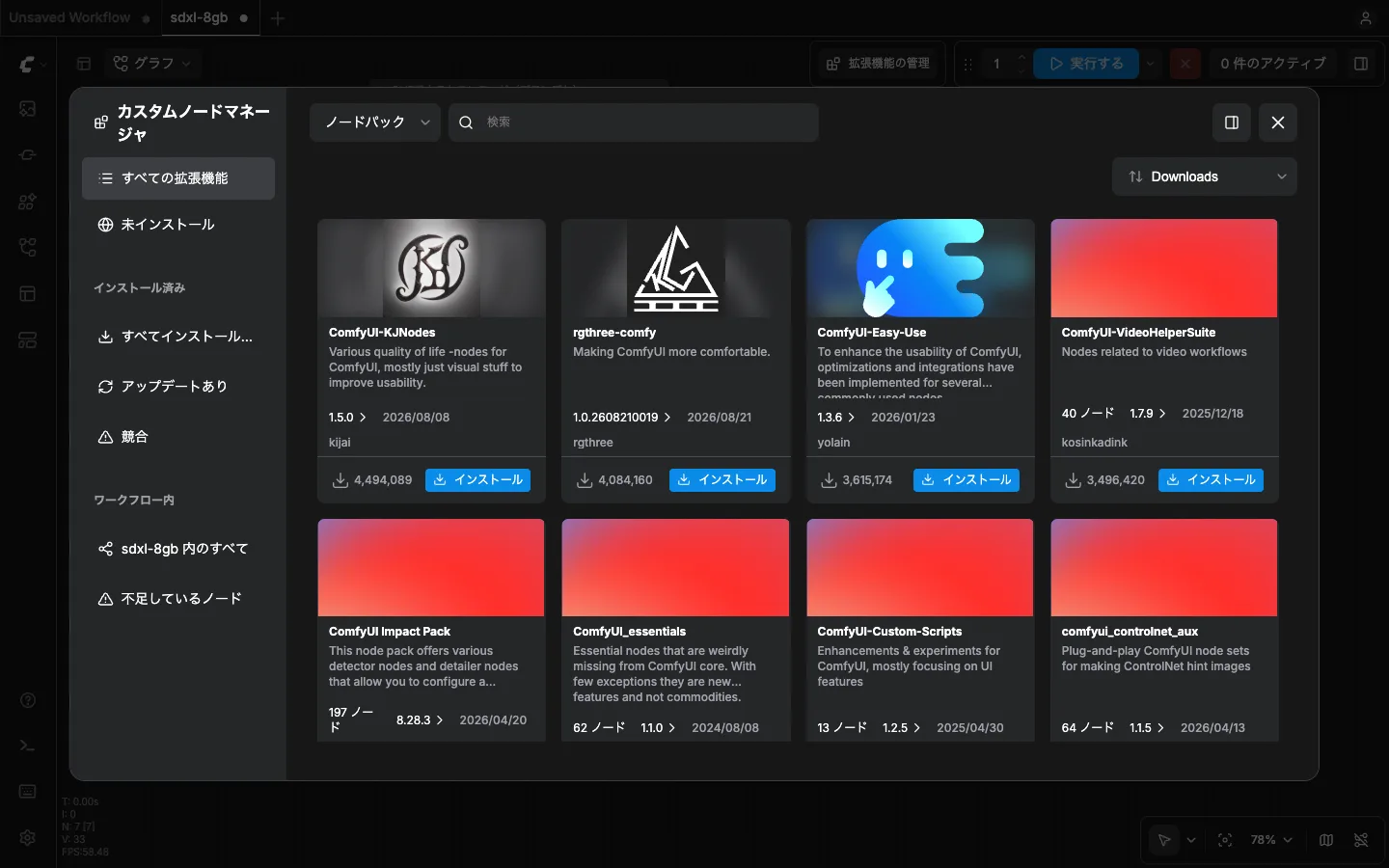
開くとカスタムノードマネージャの画面になる。左に「未インストール」「インストール済み」「アップデートあり」「競合」、右にノードパックの一覧が並ぶ。
起動オプションはほかに2つある。--enable-manager-legacy-ui は旧UIを使う指定、--disable-manager-ui は画面とエンドポイントを止めて、セキュリティチェックなどの裏方機能だけ残す指定だ(出典: ComfyUI GitHub README)。
起動ログには、Windowsでは単一GPUモードにしているという注意と、matrix-nio が無いので一部機能を無効にしたという注意も出た。どちらもWARNINGで、起動と動作に影響はなかった。
スナップショットを保存する。これが「戻り道」
カスタムノードは第三者のコードだ。公式ドキュメントも「信頼できる作者の、コミュニティで広く使われているものだけを入れる」「未検証のプラグインはシステムが侵害される危険がある」と注意している(出典: ComfyUI カスタムノードのインストール)。
だから入れる前に、今の状態の控えを取る。KY活動と同じで、作業前に「戻れる地点」を決めておく。
Managerの設定は ComfyUI\user\__manager\ にまとまった。中身は config.ini・channels.list・カスタムノード一覧などのキャッシュで、約7MBだった。公式READMEも、ComfyUI v0.3.76以降の置き場を <USER_DIRECTORY>/__manager/ としている(出典: ComfyUI-Manager README)。
保存すると、user\__manager\snapshots\ に 2026-09-28_17-13-55_snapshot.json(14KB)ができた。中身は次の3つの控えだ。
- ComfyUI本体のコミット
- git・レジストリ由来のカスタムノード
- Pythonパッケージの一覧とその版
画面ではManagerのSnapshot Managerから保存・復元する。READMEによれば「Save snapshot」を押したときと「Update All」を使ったときに保存され、ファイル名は変えられる(出典: ComfyUI-Manager README)。
復元とセキュリティ設定。公式に書いてあること
ここからは、今回実行していない範囲だ。公式READMEの記載だけを書く。
復元の仕組み。 Snapshot Managerで「Restore」を押すと、選んだスナップショットが startup-scripts/restore-snapshot.json として置かれ、次回のComfyUI起動時に適用されてから削除される。git管理でないカスタムノードは、スナップショットの対応が不完全とされる(出典: ComfyUI-Manager README)。
security_level。 config.ini の security_level で、Managerの機能をどこまで許すかを決める(出典: ComfyUI-Manager README)。
| 値 | 許す範囲(公式記載) |
|---|---|
| strong | 高リスク・中リスクの機能を許さない |
| normal | 高リスクの機能を許さない。中リスクは使える |
| normal- | --listen が 127. 以外のときだけ高リスクを許さない。中リスクは使える |
| weak | すべて使える |
中リスクに入るのは、アンインストール・更新、既定チャネル登録済みのカスタムノードの導入、スナップショットの復元・削除、再起動などだ。高リスクは、.safetensors 形式でなく既定チャネルにも無いモデルのダウンロード。Git URLからの導入とpip installは、security_level ではなく専用の設定(既定は無効)で管理される(出典: ComfyUI-Manager README)。
つまり strong にすると、スナップショットの復元もできなくなる。締めすぎても、戻り道まで塞ぐことになる。
まとめ。入れる順番を決めておく
手元でやったのは、ここまでだ。
- v0.37.0のポータブル版(通常のNVIDIA版)を、SHA-256を確かめて展開
- 同梱Pythonで
manager_requirements.txtを入れる(15秒) --enable-managerを付けて起動し、右上の「拡張機能の管理」を確認- カスタムノードを入れる前にスナップショットを保存
モデル置き場は、ComfyUIのフォルダの外に置いて --extra-model-paths-config で参照した。入れ直してもモデルが消えない。置き場の選び方はSSD増設とモデル置き場の記事、VRAMの枠は画像生成AIに必要なVRAMの記事にまとめた。
これからGPUごと選ぶなら、今週のセール機をVRAM基準で仕分けた表と二刀流ランキングを置いておく。最強の1台より、戻り道とVRAMの2点を外さない1台だ。
※本記事は公開情報と筆者の手元環境(RTX 2070 SUPER機・1台・2026年9月28日)での導入・測定に基づく解説です。所要時間や表示は環境・バージョンで変わります。カスタムノードの導入・更新、スナップショットからの復元、update_comfyui.bat による更新は検証していません。最新の手順は各公式ドキュメントをご確認ください。
出典
- ComfyUI GitHub README(ポータブル版の種類と対応GPU世代、Python 3.13・CUDA 13.0同梱、ComfyUI-Managerの導入手順と –enable-manager・–enable-manager-legacy-ui・–disable-manager-ui): https://github.com/comfyanonymous/ComfyUI
- ComfyUI v0.37.0 リリース(2026年9月21日公開): https://github.com/comfyanonymous/ComfyUI/releases/tag/v0.37.0
- ComfyUI v0.37.0 manager_requirements.txt(comfyui_manager==4.2.2): https://github.com/comfyanonymous/ComfyUI/blob/v0.37.0/manager_requirements.txt
- ComfyUI-Manager インストール(ポータブル版のpipコマンドと起動コマンド、Desktop版は既定で有効): https://docs.comfy.org/manager/install
- ComfyUI-Manager README(設定の置き場 __manager、Snapshot-Manager、restore-snapshot.json、security_level とリスク区分、Git URL・pip installの専用設定): https://github.com/Comfy-Org/ComfyUI-Manager
- PyPI comfyui-manager(4.2.2は2026年6月14日、4.3は2026年9月18日公開): https://pypi.org/project/comfyui-manager/
- ComfyUI Windowsポータブル版ドキュメント(展開方法、run_nvidia_gpu.bat、127.0.0.1:8188、updateフォルダ): https://docs.comfy.org/installation/comfyui_portable_windows
- ComfyUI カスタムノードのインストール(信頼できる作者のものだけを入れる等の注意): https://docs.comfy.org/installation/install_custom_node